
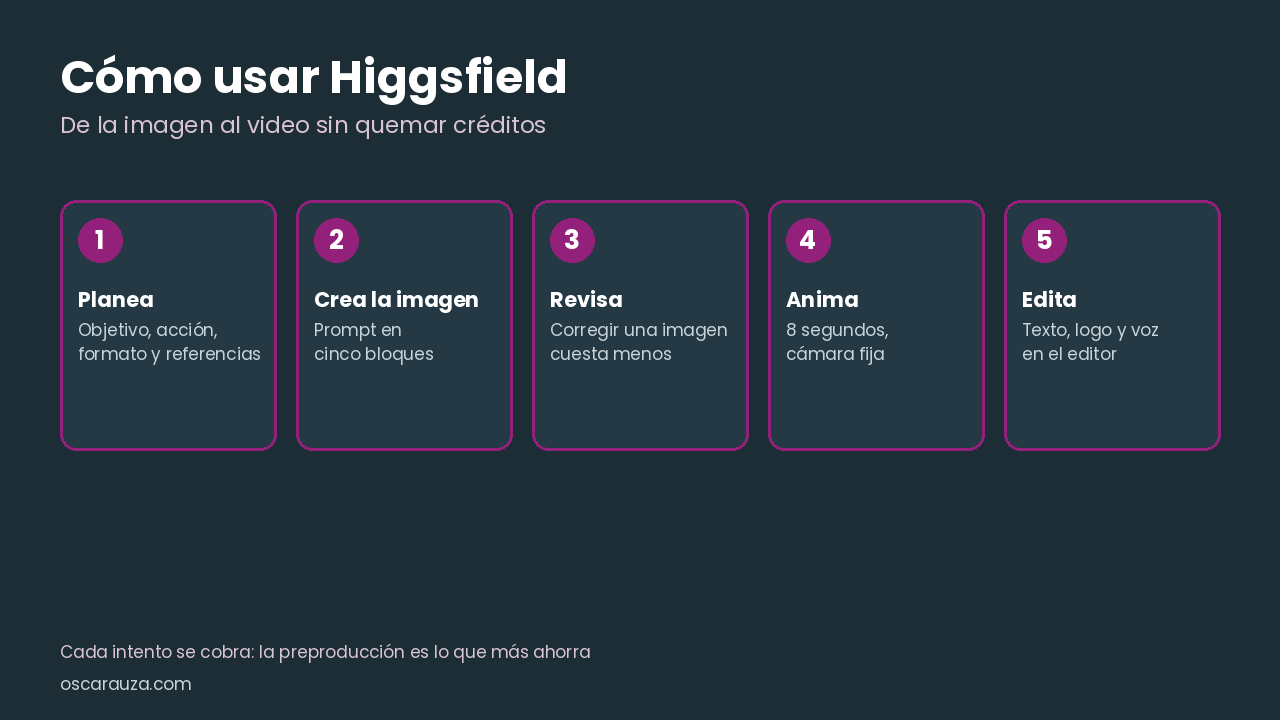
Para saber cómo usar Higgsfield bien hay que entender una idea antes de abrir la plataforma: cada intento se cobra, salga bien o salga mal. Higgsfield reúne en un solo lugar muchos modelos de inteligencia artificial para crear imágenes y videos, y el flujo que mejor funciona tiene cinco pasos: planear la toma, crear una imagen fija, revisarla, convertirla en video y terminar el texto, el logo y la voz en un editor.
En esta guía te muestro ese flujo con un ejemplo completo, te cuento cuántos créditos gastamos de verdad en mi agencia, qué modelo usar para cada tarea, cómo conectarlo con Claude o ChatGPT y cómo practicar sin gastar. Al final tienes una herramienta que te arma los prompts de imagen y de movimiento.
¿Qué es Higgsfield y para qué sirve?
Higgsfield es una plataforma de creación audiovisual con inteligencia artificial. En lugar de pagar una cuenta en cada generador de video, entras a un solo sitio y eliges entre modelos de Google, OpenAI, Kling, ByteDance y otros. Puedes crear desde texto, partir de una imagen para darle movimiento o subir un video para cambiarle un objeto o el fondo.
Me gusta explicarlo así: ChatGPT, Gemini y Claude son inteligencias artificiales horizontales, sirven para muchas tareas. Higgsfield es vertical, está especializada en imagen, video y audio. Las dos se complementan, y el mejor resultado sale de combinarlas: el asistente te ayuda a pensar y a escribir el prompt, y Higgsfield produce la pieza.
Para qué sirve en una empresa:
- Probar conceptos antes de producir. Ves cómo se vería una campaña antes de contratar rodaje.
- Dirigir el plano. Según el modelo, controlas cámara, luz, movimiento y fotogramas de referencia.
- Darle una segunda vida al material que ya tienes. Animas una foto de producto o adaptas una toma.
- Elegir el modelo según la necesidad. Unos son más realistas, otros más rápidos y otros más baratos.
Tengo una posición clara sobre esto: el mejor video sigue siendo el que grabas y editas tú, porque controlas todo. Con inteligencia artificial siempre aceptas un margen de error. Eso no le quita valor: le cambia el uso. Para probar ideas, para piezas de redes y para escenas que serían carísimas de grabar, es una herramienta extraordinaria.
Cómo funcionan los créditos (y por qué se acaban tan rápido)
Higgsfield funciona con planes que te dan créditos cada mes. Cada imagen o video descuenta créditos según el modelo, la duración y la resolución, y el costo aparece en el botón Generar antes de confirmar.
Lo que casi nadie te explica cuando empiezas a aprender cómo usar Higgsfield es esto: si la generación termina y el resultado no te gusta, los créditos se gastaron igual. Si el sistema falla técnicamente, Higgsfield sí los devuelve: su centro de ayuda indica que los créditos de las generaciones fallidas se devuelven automáticamente. Pero un video con una mano de seis dedos no cuenta como falla.
Un ejemplo sencillo: lanzas un video que cuesta 20 créditos. Sale el logo deformado, entonces lo repites. En el segundo intento aparece una persona con seis dedos y lo repites otra vez. Tu video no costó 20 créditos, costó 60. Por eso la preproducción es la parte más rentable de todo el proceso.
Los precios y créditos de cada plan cambian con frecuencia y se ajustan según el país, así que consúltalos directamente en la página de precios de Higgsfield.
¿Cuánto cuesta usar Higgsfield de verdad? El consumo real de mi agencia
En Brandika, mi agencia, tenemos el plan Ultra anual con 3.000 créditos al mes. Parecía suficiente, y no lo fue:
| Mes | Recargas adicionales | Créditos extra |
|---|---|---|
| Septiembre | 1 recarga de USD 150 | 3.000 |
| Octubre | 2 recargas de USD 150 (USD 300) | 6.000 |
| Total | USD 450 | 9.000 |
En octubre usamos el triple de lo que trae el plan: los 3.000 créditos del mes más 6.000 comprados aparte. Ahora estamos evaluando si nos conviene un plan más alto. Te lo cuento por una razón: cuánto vas a gastar depende de tu flujo de trabajo, del volumen de proyectos y, sobre todo, de cuántas veces tengas que repetir. Eso solo lo descubres usándolo, así que empieza con un plan pequeño, mide durante un mes y después decide.
Para dimensionarlo: en nuestra cuenta, una toma vertical de 8 segundos a 720p con Seedance 2.5 cuesta casi tres veces lo que cuesta la misma toma con Kling 4.0. Si pasas a 4K y a 20 segundos con los modelos más potentes, una sola toma puede consumir varios cientos de créditos. Con 3.000 créditos al mes alcanzarías para unas seis tomas de ese tipo, y nada garantiza que las seis salgan perfectas.
Paso 1 para usar Higgsfield: planea la toma antes de abrir la plataforma
La primera lección sobre cómo usar Higgsfield se aprende fuera de la plataforma. Es igual que una producción audiovisual real: sin preproducción, pagas más. Antes de hacer clic en Generar, define cinco cosas:
- El objetivo y el público. Qué tiene que entender o hacer la persona que vea la pieza.
- La acción. Qué pasa en la escena, quién hace qué y en qué orden.
- El formato y el destino. Vertical 9:16 para celular y redes; horizontal 16:9 para web, pantallas o presentaciones.
- Las referencias. Fotos reales del lugar, del producto o de la persona para que la IA no invente.
- Lo que no le vas a pedir a la IA. Textos, titulares y logos se ponen después en el editor.
Para esta guía uso como ejemplo a TransMilenio, el sistema de transporte masivo de Bogotá, con un mensaje de cultura ciudadana: deja salir antes de entrar. Es un ejercicio ilustrativo, no una campaña oficial de la marca. El objetivo es que quienes esperan en la estación dejen libre la salida del bus. La escena: la estación Ricaurte, en la avenida Calle 13, con un bus articulado detenido junto a la plataforma y una pasajera que sale por el centro. El destino: una pieza vertical para celular, con espacio arriba para el titular.
Con una marca real, la exactitud importa mucho: colores, mobiliario, puertas y modelo del bus. Si algo no corresponde, cualquier usuario del sistema nota que la imagen es falsa. Por eso conviene buscar fotos de referencia de fuentes confiables y revisar el resultado contra ellas.
Paso 2 para usar Higgsfield: crea la imagen con un prompt de cinco bloques
Un buen prompt de imagen tiene cinco partes: objetivo, escena, estilo, plano y luz, y requisitos. Si quieres profundizar en cómo estructurar instrucciones, revisa mi guía sobre cómo hacer un buen prompt. Este es el prompt del ejemplo:
Objetivo: imagen de cultura ciudadana para celular que muestre, sin texto, que primero salen los pasajeros y después entran quienes esperan.
Escena: estación Ricaurte de TransMilenio, avenida Calle 13, Bogotá. Bus troncal articulado rojo detenido junto a la plataforma, puertas del bus y de la estación abiertas y alineadas. Una pasajera con chaqueta verde salvia da el primer paso fuera del bus, por el centro. A la izquierda espera una mujer con suéter granate y bolsa de tela; a la derecha, un hombre con chaqueta oscura y mochila. Ambos dejan libre el paso.
Estilo: editorial, aspecto fotográfico realista, paleta gris, rojo y acentos amarillos.
Plano y luz: plano general casi frontal, a la altura de los ojos, luz diurna difusa.
Requisitos: formato vertical 9:16, el cuarto superior libre para un titular, sin texto, sin logos y sin números de ruta.
En Higgsfield el proceso es: entra a Imagen, elige el modelo, pega el prompt (con el botón + agregas las fotos de referencia), selecciona la proporción 9:16, empieza con resolución 1K y una sola imagen, y revisa el costo en el botón antes de generar. Pedir cuatro versiones de una vez multiplica el costo por cuatro.
Si tienes un plan pago de ChatGPT o Gemini, puedes crear la imagen ahí sin gastar créditos de Higgsfield. Personalmente prefiero ChatGPT para imágenes por sus herramientas nativas; en mi guía de fotos de productos con IA muestro ese proceso con más detalle.
Paso 3: revisa la imagen antes de animarla
Si estás aprendiendo cómo usar Higgsfield, grábate esta regla: corregir una imagen siempre es más barato que corregir un video. Antes de pasar al movimiento, hazle a la imagen la prueba de los cinco segundos: muéstrasela a alguien sin el titular y pregúntale qué conducta ve. Si responde «una persona sale y los demás esperan», la imagen comunica.
Revisa también:
- Que la conducta sea la correcta: quien sale va primero y nadie bloquea la puerta.
- Que el lugar se parezca al real: compara la arquitectura con fotos auténticas.
- Que el formato sea 9:16 y que quede espacio limpio para el titular.
- Que la escena se pueda animar fácil: pocas personas, acción clara y cámara que no necesita moverse.
Cuando la apruebes, descárgala. Va a ser el primer fotograma de tu video.
Paso 4: crea una ficha de personaje para que no cambie de cara
Cuando empiezas a usar Higgsfield, uno de los problemas más comunes es la continuidad: la persona de la foto no es la misma del video, cambia el rostro, la ropa o el peinado. La solución es una ficha de personaje, una imagen con cuatro vistas de la misma persona: primer plano, plano medio, perfil y cuerpo completo.
Puedes pedírsela a tu asistente de IA con un prompt como este: «Crea una ficha fotográfica horizontal de la misma pasajera de la imagen adjunta, en cuatro vistas: primer plano, plano medio, perfil a 90 grados y cuerpo completo. Conserva rostro, peinado y ropa. Expresión neutra, fondo gris claro, sin texto». Si se trata de una persona real, como un vocero de tu marca, toma tú las fotos: una frontal, una de cada perfil y una de cuerpo completo.
Esa ficha la subes a Higgsfield como referencia al crear el video. En Brandika la usamos siempre que una persona aparece en varias piezas.
Paso 5: convierte la imagen en un video de 8 segundos
Este es el paso donde más se nota saber cómo usar Higgsfield con método. La mayoría de los modelos trabaja muy bien con clips de 5 a 10 segundos. Algunos permiten 20 o 30 segundos, pero el consumo se dispara. Mi recomendación es planear en 8 segundos y por tramos:
| Tramo | Qué pasa |
|---|---|
| 0 a 1 s | Arranca desde la imagen aprobada: puertas abiertas, la pasajera empieza a salir |
| 1 a 5 s | Da uno o dos pasos naturales hacia la plataforma; las otras personas esperan a los lados |
| 5 a 8 s | La pasajera se aleja y el paso queda libre; nadie sube todavía |
El prompt de movimiento del ejemplo: «Continúa a partir del primer fotograma. La pasajera de chaqueta verde da uno o dos pasos naturales hacia la cámara y deja libre el acceso. Las otras dos personas esperan junto a los bordes con movimientos mínimos. Cámara fija, bus detenido, puertas inmóviles. Conserva rostros, vestuario, arquitectura y luz. Termina con el paso libre. Sin audio».
En Higgsfield entras a Video, adjuntas la imagen como primer fotograma, agregas la ficha de personaje como referencia, pegas el prompt, eliges el modelo, configuras 8 segundos, 9:16 y 720p, y confirmas el costo. Si el modelo te permite referencias múltiples, puedes indicar en el prompt cuál imagen es el personaje y cuál es el logo.
Una decisión que ahorra mucho: genera el video sin voz. Si la locución que crea el modelo no te gusta, pagaste el video completo otra vez. Es más eficiente producir la voz por separado.
Al revisar el resultado, compáralo con el prompt línea por línea. ¿La pasajera sale primero? ¿Los demás esperan? ¿Las puertas se comportan como en la realidad? Revisa también pies, manos y la estabilidad de los marcos de las puertas, que son los errores más frecuentes.
¿Qué modelo de Higgsfield usar para cada tarea?
Parte de saber cómo usar Higgsfield es elegir el modelo correcto. Los modelos cambian casi cada semana: salen versiones nuevas y la clasificación se reordena. Estos son los que yo uso hoy y para qué. Antes de decidir, consulta las clasificaciones actualizadas de Artificial Analysis y de Arena.
| Tarea | Modelo | Cuándo usarlo |
|---|---|---|
| Imagen publicitaria | GPT Image 2.6 | Primera opción para imágenes realistas y bien compuestas |
| Imagen con referencias | Nano Banana 2.1 | Cuando necesitas conservar un producto o una persona de una foto |
| Video con movimientos simples | Kling 4.0 | Cámara fija y movimientos humanos; buen punto de partida y económico |
| Video en 1080p | MAGI-2 | Arranca bien desde una imagen fija con más resolución |
| Video más realista | Seedance 2.5 | Movimientos complejos y realismo alto; cuesta bastante más |
| Borrador | Seedance 2.5 Draft | Para revisar la idea a 480p antes de pagar la versión final |
Elige la resolución según el destino: para redes sociales, 720p funciona y 1080p se ve mejor. Para una pantalla grande, una valla digital o una estación, necesitas 4K. Y mide el tiempo además de los créditos: hay modelos excelentes que tardan mucho, y cuando produces volumen, la velocidad también cuenta.
Texto, logo y voz: termínalos en el editor
Otra regla para usar Higgsfield sin desperdiciar créditos: los modelos de video siguen escribiendo mal. Incluso Seedance 2.5, uno de los mejores, nos ha entregado textos con letras cambiadas en piezas para clientes. Mi regla en la agencia: la IA genera la escena y el resto se hace en la edición.
- Titulares y logos: Canva, CapCut, Premiere o Final Cut Pro.
- Voz en off: la producimos en ElevenLabs, donde controlamos tono, velocidad y acento, y la montamos en la edición.
- Formato final: exporta en la medida del canal. Si es para Reels, Shorts o TikTok, revisa mi guía de videos verticales.
Higgsfield funciona como una pieza de un flujo de trabajo. El resultado profesional sale de combinar herramientas: un asistente para pensar, Higgsfield para generar y un editor para terminar.
¿Cómo usar Higgsfield con Claude o ChatGPT?
Higgsfield se conecta a los asistentes de IA mediante MCP, un estándar que permite que una inteligencia artificial use herramientas externas. Así le pides la imagen o el video desde la conversación y el asistente lo genera en tu cuenta de Higgsfield.
- En Claude (web o aplicación de escritorio): Personalizar, Conectores, agregar un conector personalizado con la dirección https://mcp.higgsfield.ai/mcp, y luego iniciar sesión en Higgsfield.
- En ChatGPT: se agrega el plugin oficial de Higgsfield desde el directorio de plugins y se autoriza la cuenta.
Dos condiciones: necesitas una suscripción activa de Higgsfield, y según su centro de ayuda cada generación hecha desde el conector descuenta créditos a la tarifa normal, porque el acceso ilimitado y las generaciones gratis solo aplican dentro de higgsfield.ai. Si usas mucho Claude en tu empresa, aquí te explico cómo aprovechar sus conectores y proyectos: Claude para empresas.
Cómo practicar antes de usar Higgsfield, sin gastar créditos
Aprender cuál modelo sirve para qué tiene un costo, pero puedes reducirlo:
- Arena (arena.ai, antes LMArena): escribes un prompt, puedes subir una imagen y te entrega dos videos de modelos anónimos. Votas por el mejor y después te revela qué modelos eran. Es gratis con límite diario y puedes descargar ambos videos. Su límite: no te deja asignar funciones a varias referencias, como decir cuál imagen es el logo y cuál el personaje. En una sola prueba, Arena me entregó un video de Seedance 2.5 y otro de MiniMax H3 que en Higgsfield me habrían costado cerca de 100 créditos.
- Flow de Google: un estudio para crear video que da créditos gratis cada día, suficientes para unas pruebas cortas.
- Gemini: si ya pagas un plan, incluye creación de video. Úsalo antes de recurrir a Higgsfield.
Mi recomendación para aprender cómo usar Higgsfield: practica en Arena, define tu flujo y tus modelos, y lleva a Higgsfield solo las piezas que ya sabes cómo pedir.
Herramienta: planificador de toma para usar Higgsfield
Para poner en práctica cómo usar Higgsfield con tu propio caso, llena los campos y la herramienta te arma el prompt de imagen en cinco bloques, el prompt de movimiento por tramos y la lista de revisión antes de generar. Funciona en tu navegador y no guarda ningún dato.
Errores comunes al usar Higgsfield
Estos son los errores que más veo en quienes empiezan a usar la plataforma:
- Generar sin plan. Cada "a ver qué sale" cuesta créditos.
- Pedir texto o logos dentro del video. Casi siempre salen con errores.
- Animar una imagen que no está aprobada. El error se multiplica en cada intento de video.
- Empezar en 4K. Prueba primero en resolución baja o en modo borrador.
- Cambiar varias cosas a la vez. Cambia una por intento y sabrás qué funcionó.
- No revisar la fidelidad de la marca. Con marcas reales, un detalle equivocado delata que la pieza es artificial.
Preguntas frecuentes sobre Higgsfield
¿Cómo usar Higgsfield si estoy empezando?
Empieza con un plan pequeño y una sola pieza: planea la toma, crea la imagen, revísala, anímala en 8 segundos y termina en un editor. Antes de gastar créditos, practica tus prompts en Arena o Flow de Google.
¿Higgsfield es gratis?
No para trabajar. La cuenta gratuita sirve para conocer la plataforma, pero normalmente empieza sin créditos o con muy pocos. Para practicar sin pagar, usa Arena o Flow de Google, y deja Higgsfield para las piezas finales.
¿Cuánto cuesta un video en Higgsfield?
Depende del modelo, la duración y la resolución, y el costo aparece en el botón Generar antes de confirmar. En nuestra cuenta, una toma de 8 segundos con Seedance 2.5 cuesta casi tres veces lo que cuesta con Kling 4.0. Lo que más encarece un video son los intentos repetidos.
¿Higgsfield devuelve los créditos si el video sale mal?
Si la generación falla por un error técnico, los créditos se devuelven automáticamente y quedan registrados en el historial de uso de tu cuenta. Si el video se genera pero el resultado no te gusta, los créditos se cobran.
¿Qué modelo de Higgsfield es mejor para video?
Para movimientos simples y cámara fija, Kling 4.0 es un buen punto de partida. Para más realismo, Seedance 2.5, aunque cuesta bastante más. La clasificación cambia seguido, así que revisa Arena o Artificial Analysis antes de decidir.
¿Se puede usar Higgsfield desde Claude o ChatGPT?
Sí. En Claude se agrega como conector personalizado y en ChatGPT como plugin oficial. Necesitas una suscripción activa de Higgsfield y cada generación descuenta créditos normales.
¿Higgsfield puede poner textos y logos en el video?
Puede intentarlo, pero los modelos todavía se equivocan con letras y logos. Es más seguro generar la escena limpia y agregar titulares y logos en Canva, CapCut o Premiere.
¿Quieres que tu equipo produzca video con IA sin desperdiciar presupuesto?
En mis talleres de inteligencia artificial para equipos de comunicación y marketing, tu gente aprende a planear, generar y editar piezas con Higgsfield, ChatGPT, Claude y Canva. En Brandika también producimos contenido audiovisual con IA para tu marca.
Conocer conferencias y talleres | Conocer Brandika | Agendar una asesoría de 60 minutos